


#YouTube
iPadで動画編集がきつい理由5選。YouTube動画のおすすめアプリを解説!
iPadでYouTubeの動画編集はできる?
タブレットが普及した今、iPadで動画編集したい!という方が増えています。
結論として、iPadでの動画編集は可能です。
しかし、操作性や機能面で「きつい」と感じる場面も多く存在します。
タップ操作の煩わしさや、PCに比べて制限される機能など、デメリットがいくつもあるからです。
本記事では、iPadで動画編集がきつい理由を5つ解説し、必要なスペックやおすすめアプリまで詳しく紹介します。
この記事を読めば、iPadでの動画編集を始める前に知っておくべき重要なポイントが理解できるでしょう。
\御社に最適な運用プランをご提案/
iPadで動画編集はきつい!外付けキーボードをおすすめします
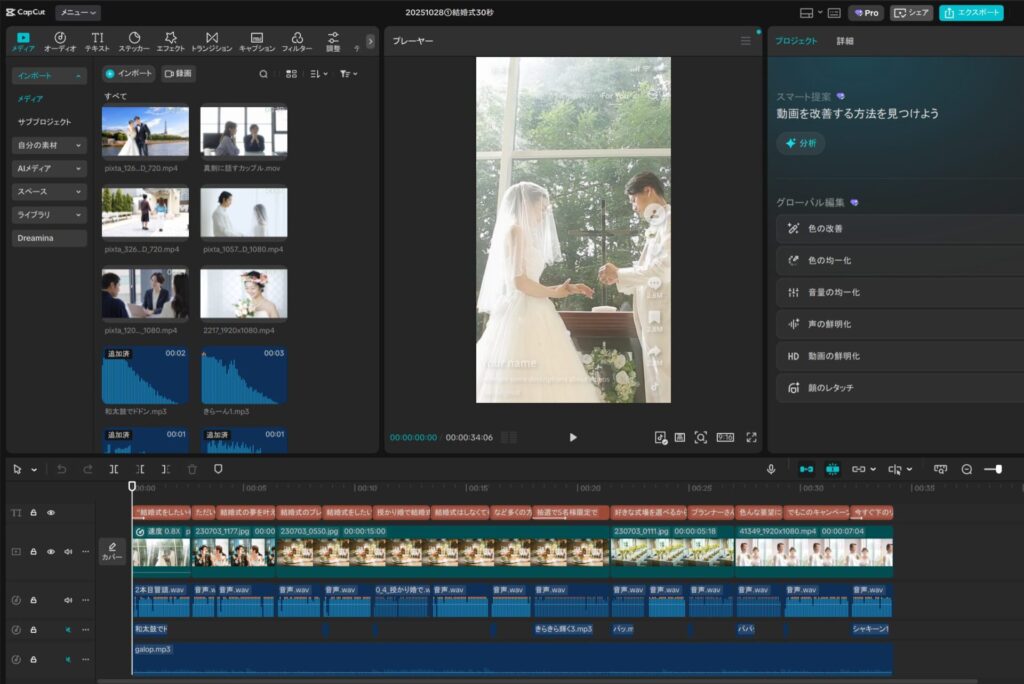
iPadで動画編集を快適に行うためには、外付けキーボードの使用が必須といえます。
タッチ操作だけでは作業効率が悪く、疲労とストレスが溜まってしまうからです。
キーボードがあればショートカットキーが使えるため、カット編集やテキスト入力が格段にスムーズになります。
iPadでの動画編集を本格的に行うなら、最低限キーボードとApple Pencilを用意しましょう。
出典:株式会社フォトロン「iPadで動画編集したい人必見!」
iPadで動画編集がきつい理由5選
iPadでの動画編集には、PCと比べて多くの制約があります。
タップ操作の煩わしさから容量不足まで、具体的な問題点を5つ解説します。
タップ操作が面倒だから
iPadの動画編集で最もきついと感じるのが、タップ操作の煩わしさです。
PCのマウス操作なら手を置いたまま作業できますが、iPadは指で操作する必要があります。
誤タップのリスクも高く、スクロールしたつもりがクリップの長さを変えてしまうこともあります。
さらに、カット編集や文字入力のたびに手を動かすため、単純に疲れてしまうのです。
動画編集作業に時間がかかるから
iPadでの動画編集は、PCに比べて圧倒的に時間がかかります。
マウスで範囲指定して一括削除といった、一部の時短操作ができないからです。
タッチ操作では一つひとつのクリップを個別に処理する必要があり、作業効率が著しく低下します。
凝った編集をした動画で後から構成を変えたくなった場合、地獄のような作業時間が待っています。
画面が小さく見づらいから
iPadは持ち運びに便利な反面、画面サイズが動画編集には不十分です。
PCの大画面に比べて作業領域が狭く、タイムラインの細かい調整が困難になります。
11インチのiPadでは複数のウィンドウを並べることも難しく、作業効率が落ちてしまいます。
動画編集には最低でも11インチ以上、できれば13インチのモデルを選ぶべきです。
容量が少なく重くなりがちだから
iPadは読み込める動画の容量に上限があり、大容量の動画編集では動作が重くなります。
一般的なiPadでは256GBまたは512GBしかなく、頻繁に動画編集をするとすぐに容量不足になるからです。
1時間を超える長時間の動画や4K動画を扱う場合、アプリが落ちる可能性もあります。
外付けハードディスクで対応できますが、常に持ち歩く必要があり、iPadの利便性を失います。
iPadの動画編集で必要なスペック
iPadで快適に動画編集を行うには、適切なスペック選びが重要です。
ストレージ、CPU、画面サイズの3つのポイントを押さえて選びましょう。
ストレージ:256GB以上
動画編集に使うiPadのストレージは、最低でも256GB以上を選ぶべきです。
動画データは非常に大きく、128GBではアプリやシステム領域を考慮するとすぐに容量不足になるからです。
高画質の動画を扱う場合や複数のプロジェクトを保存したい場合は、512GB以上が理想的です。
クラウドサービスと併用することで、ストレージ不足を回避することも可能です。
CPU:A12 Bionic以上
動画編集には大きな負荷がかかるため、CPUはA12 Bionic以上のチップを搭載したモデルを選びましょう。
動画編集には最低でもA10 Fusionチップ以上が推奨されますが、A12 Bionicなら快適に作業できます。
無印iPadシリーズなら比較的新しいモデル、iPad AirやiPad Proなら第3世代以降がおすすめです。
M1チップ以上を搭載したモデルなら、4K動画のリアルタイム編集もスムーズに行えます。
画面サイズ:11インチ以上
動画編集を快適に行うには、画面サイズは11インチ以上のモデルを選ぶべきです。
画面が大きいほど操作しやすく、タイムラインの細かい調整やプレビュー確認がしやすくなるからです。
12.9インチのiPad Proなど大画面のモデルは、より細かい編集作業に適しています。
携帯性を重視する場合でも、最低限11インチは確保しておきたいところです。
iPadのオススメモデル
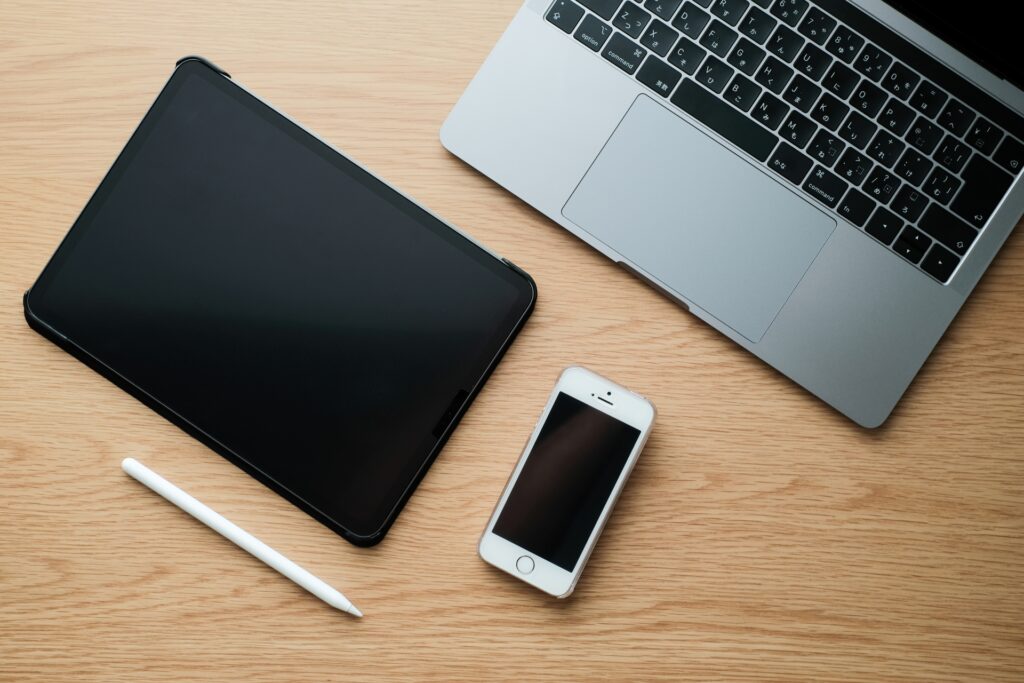
動画編集に適したiPadを3つのモデルから選び、用途に合わせて最適な1台を見つけましょう。
iPad(第10世代)
iPad第10世代は、ちょうど良いスペックと価格設定で動画編集初心者におすすめのモデルです。
中古品であれば3万円~6万円で購入できます(2026年1月現在)。
A14 Bionicチップのパワフルな処理能力で、動画編集やゲームもサクサク快適に動作します。
持ち運びやすく、手頃な価格からプライベートで幅広く活躍するモデルです。
iPad Air(第6世代)
iPad Air第6世代は、性能・価格・拡張性の3拍子そろった動画編集に最適なモデルです。
中古品の価格は5万円~9万円程度です(2026年1月現在)。
従来のモデルと比較して、性能や使い勝手が大幅に向上しています。
動画編集において必要な処理能力を十分に備えており、中級者にもおすすめできます。
軽量で手頃な価格ながらもパフォーマンスが高く、SNS向けの短編動画編集なら問題なくこなせます。
iPad Pro(第5世代)
iPad Pro第5世代は、本格的な動画編集に最適なプロ向けモデルです。
中古品でも10万円前後と値が張りますが、価格に見合った高スペックです。
M1またはM2チップが搭載されており、4Kや8K動画の編集もスムーズに行えます。
12.9インチモデルは映画のように綺麗な画面で、クリエイティブな作業を最高のパフォーマンスで楽しめます。
価格は高いですが、プロフェッショナル向けの機能を備えるため投資する価値があります。
iPadで動画編集をするメリット5選

iPadでの動画編集には、PCにはない独自のメリットが数多く存在します。
持ち運びやすさや直感的な操作性など、5つの利点を詳しく解説します。
YouTubeの投稿レベルなら最適
YouTubeの動画投稿レベルであれば、iPadでの編集は十分に対応できます。
近年のiPadは高い処理能力を備えており、テロップ入れやカット編集程度ならサクサク作業できるからです。
特にYouTube Shortsのような短編動画や、SNS向けの動画編集には最適です。
長編の高度なアニメーションなどはPCでの編集を推奨しますが、一般的な投稿動画なら問題ありません。
直感的で操作が簡単
iPadはタッチ操作ができるため、スマホを触る感覚で直感的に動画編集を始められます。
感覚的に触って移動させたり、長さを調整したりできるので、パソコンが苦手な方でもおすすめです。
1から勉強しなきゃという気負いもなく、思い立ったときにサッと手を伸ばして編集できます。
出先で手軽に使える
iPadなら、気軽に持ち運んで撮影から編集まで1台で完結できます。
PCと違って軽くてコンパクトなので、荷物にもならず外出先でも手軽に作業できます。
動画の撮影から編集までがiPad1台で済むため、動画の公開をいち早く行えます。
カフェや移動中など、場所を選ばずに作業できるのがiPadならではの強みです。
スマホより作業効率が良い
iPadはスマホに比べて画面が大きいため、動画編集の作業効率が格段に向上します。
スマホでは画面が小さく細かい操作が難しいですが、iPadならタップ操作で十分な画面サイズがあります。
操作がしやすく、体への負担の心配も少なくて済みます。
処理性能もちょっとしたPCよりも高いため、動画編集機器としては申し分ありません。
他のアプリとの連携がしやすい
iPadにはたくさんのクリエイティブアプリが入っており、併用することで表現の幅が広がります。
CanvaやProcreateといった他のアプリと連携しやすく、オリジナリティ溢れる動画を作れます。
イラストを描いてアニメーションを作り、動画の中に載せて自分を表現することも可能です。
自分の持っている色んな魅力や才能を使って、ファンを作って発信したい方にもおすすめです。
iPadで動画編集をするデメリット4選

iPadでの動画編集には便利な面もありますが、無視できないデメリットも存在します。
仕事レベルでの使用や高度な編集には向かない理由を4つ解説します。
仕事レベルで使うことは難しい
動画編集を仕事や副業にする場合、iPadでは基本的に対応が難しいです。
本格的な編集作業は、まだまだiPadよりもPCの方が優れているからです。
スピードを突き詰めるなら、iPadでは物足りません。動画編集で稼ぐ予定なら、迷わずパソコンを選びましょう。
PCに比べてスペックが低い
iPadのスペックは進化していますが、動画編集用のパソコンと比べるとまだ劣ります。
大容量の動画を編集しようとすると、動作が重くなったりアプリが落ちる可能性があります。
無印iPadやiPad Miniは動画編集用に作られていないため、ソフトによっては重たく感じます。
動画編集目的でiPadを使うなら、iPad AirかiPad Proを選ぶべきです。
PCに比べて高度な編集ができない
iPad用の動画編集アプリは直感的で扱いやすい反面、機能が制限されることが多いです。
デスクトップ版の動画編集ソフトに比べて、細かな編集やカスタマイズが難しいです。
複数レイヤーを多用したり、特殊なプラグインを追加したりするのは困難です。
高度な編集を必要とする場合、iPadでの作業にフラストレーションを感じることが多いのです。
編集に時間が掛かる
iPadでの動画編集は、PCに比べて作業時間が長くなる傾向があります。
一括編集ができず、マウスで範囲指定⇒一括移動の操作ができないからです。
外付けキーボードを使わないと、2倍・3倍の工数が掛かることも珍しくありません。
カットしたクリップごとに処理をしていく必要があります。
凝った編集の動画では、後から変えたくなった時は地獄のような作業時間が待っています。
iPadのYouTube動画編集で使えるアプリ3選

iPadでYouTube動画を編集するなら、用途に合わせてアプリを選ぶことが重要です。
無料から有料まで、おすすめの3つのアプリを詳しく紹介します。
iMovie(無料)
iMovieは、Appleが提供する無料の動画編集アプリで、初心者に最もおすすめです。
シンプルな操作感と直感的なインターフェースが特徴で、iPad初心者でもすぐに使いこなせます。
動画のトリミング、音楽や効果音の追加、テキストの挿入など、基本的な編集機能がすべて揃っています。
最初からiPadに入っているため、動画編集を初めて行う人には特におすすめのアプリです。
LumaFusion(買い切り)
LumaFusionは、iPad向けの本格的な動画編集アプリとして、プロからも高い評価を得ています。
YouTubeへ投稿する動画制作なら十分の機能があり、iPad編集アプリの中では最もおすすめです。
最大6つまでビデオやオーディオプレーヤーを重ねられるため、レベルの高い動画を作成できます。
アプリ内でフリー音源も探せるため、BGMの著作権を気にする必要がありません。
買い切り4,800円で購入できます。
Adobe Premiere Pro(サブスク)
Adobe Premiere Proは、Adobeが提供するアプリで、動画編集に必要な機能がすべて揃っています。
2025年9月、ようやくiPad版がリリースされました。クラウドにプロジェクトファイルを保存し、PCで使用することができます。
動画テンプレートや効果音が豊富に用意されており、編集時間を短縮できます。
まとめ:本格的な動画編集ならiPadよりもPCがおすすめ

iPadでの動画編集は、YouTube Shortsなどの短編動画やSNS投稿には最適です。
直感的な操作性と持ち運びやすさから、初心者や趣味で動画を作りたい方におすすめできます。
外付けキーボードを使えば作業効率も向上し、iMovieやLumaFusionといったアプリで十分なクオリティが出せます。
しかし、本格的な動画編集や仕事として使うなら、やはりPCを選ぶべきです。
iPadはタップ操作の煩わしさ、機能制限、処理能力の限界など、無視できないデメリットが存在するからです。
あなたが動画編集で何を実現したいのかを明確にし、用途に合わせて最適なデバイスを選びましょう。
もし貴社が「YouTube運用で成果が出ていない」「チャンネル登録者数が伸び悩んでいる」といった課題を抱えているなら、ぜひ一度ご相談ください。
プロのコンサルタントが現状を分析し、貴社に最適な戦略をご提案します。今なら無料診断を実施中です。
\御社に最適な運用プランをご提案/
監修者

赤石 勇太郎
株式会社tegy 代表取締役
WebマーケティングおよびSEO戦略のスペシャリスト。YouTubeチャンネル・SNS運用支援、広告運用、映像制作など、デジタルマーケティングサービスをワンストップで提供。
最新のアルゴリズム動向に基づいた、本質的かつ再現性の高い施策により、クライアントのビジネス成長を最大化するためのWeb戦略立案に従事している。
