


#YouTube
YouTube切り抜きのやり方を徹底解説。スマホではなくPC推奨。許可は必要?
YouTube切り抜き動画は初心者でも比較的始めやすく、編集スキルを磨く絶好の動画です。
1分以内のショート動画から始められるので、新規参入もしやすいです。
しかし、適切な許可取得や著作権への配慮を怠ると、チャンネル停止などの重大なリスクを招く可能性があります。
本記事では、YouTube切り抜き動画の基礎知識から具体的なやり方、スマホとPCの違い、許可取得の重要性まで詳しく解説します。
切り抜き動画制作を始めたい方は、ぜひ最後までお読みください。
\御社に最適な運用プランをご提案/
YouTubeの切り抜き動画とは?

YouTube切り抜き動画とは、ライブ配信からハイライトを切り取って作成するコンテンツです。
元動画が1時間以上の配信であっても、切り抜き動画は5分から15分程度に凝縮されるケースが一般的です。
視聴者は短時間で要点を把握できるため、忙しい現代人のニーズに合致しています。
YouTubeやTwitchなどの配信プラットフォームでは、ゲーム実況や雑談配信の切り抜きが特に人気を集めています。
切り抜き動画は元配信者の認知度向上にも貢献するため、多くの配信者が公式に切り抜きを許可する流れが生まれています。
一方で、無許可での切り抜きは著作権侵害に該当するリスクがあるため、必ず事前に確認が必要です。
YouTubeの切り抜き動画を作るメリット

切り抜き動画制作には、クリエイターとして成長できる多くのメリットがあります。
以下では、切り抜き動画制作の具体的なメリットを3つ解説します。
1からアイデアを作る必要がない
切り抜き動画では、元となる配信がすでに存在するため、ゼロからコンテンツを企画する必要がありません。
長時間配信を視聴しながら、面白い瞬間や視聴者の反応が良かった場面を見つけるだけで素材が揃います。
オリジナル動画では企画、撮影、編集のすべてを自分で行う必要がありますが、切り抜きは編集に集中できるのです。
特に動画制作初心者にとって、企画段階で挫折するリスクを回避できる点は大きな魅力です。
動画編集の練習になる
切り抜き動画制作は、動画編集スキルを身につけるのにうってつけです。
動画編集の基本技術をすべて習得できるからです。
- カット編集
- テロップ挿入
- BGM追加 など
元動画が既に視聴者に受け入れられているコンテンツであるため、編集のフィードバックを得やすいメリットもあります。
視聴者の反応を見ながら、どの編集スタイルが効果的かを試行錯誤できるのです。
切り抜き制作を通じて編集技術を磨けば、将来的にオリジナルコンテンツ制作にも活かせます。
配信者の人気を利用することができる
切り抜き動画は、元配信者のファンに見てもらうことで視聴回数を伸ばせる特徴があります。
人気配信者の名前をタイトルに含めることで、検索結果やおすすめ動画に表示される可能性が高まります。
ゼロから視聴者を集めるより、既存ファン層にリーチできるため、チャンネル成長のスピードが速くなります。
YouTubeの切り抜き動画を作る注意点

切り抜き動画制作には、法的リスクや倫理的な課題が伴います。
安全に切り抜き活動を続けるためには、以下の3つの注意点を必ず守る必要があります。
必ず元動画の投稿者に許可を取る
切り抜き動画を投稿する前に、元動画の投稿者から許可を得ることが絶対条件です。
YouTubeの動画は著作権で保護されており、無断での二次利用は著作権侵害に該当します。
配信者によっては、配信概要欄やTwitterプロフィールに切り抜きの許可条件を明記しているケースがあります。
許可条件が明記されていない場合は、DM(ダイレクトメッセージ)やメールで直接問い合わせる必要があります。
許可を得ずに投稿した場合、著作権侵害の申し立てを受け、動画削除やチャンネル停止のペナルティを受けるリスクがあります。
収益化停止のリスクは排除できない
切り抜き動画は、YouTubeの収益化ポリシーに抵触する可能性があります。
YouTubeは「再利用されたコンテンツ」に対して厳格な審査を行っており、切り抜き動画はもっともリスクが高いです。
実際、2025年7月15日からのYouTube収益化ポリシー改定により、「量産型コンテンツ」や「再利用されたコンテンツ」のチェックが一層厳しくなりました。
収益化を維持するには、単なる切り抜きではなく、独自のテロップや演出を加えて価値を高める工夫が必要です。
収益化が目的であれば、切り抜きだけに頼らず、オリジナルコンテンツとのバランスを考慮すべきです。
炎上リスクをできるだけ避ける
切り抜き動画は、元配信者の発言を切り取る性質上、誤解や炎上を招くリスクがあります。
人気配信者ほど、アンチの声も強くなりがちだからです。
特に議論や批判的な発言を含む部分を切り抜く際は、前後の文脈を丁寧に伝える必要があります。
不安な場合は、投稿前に配信者に確認を取ることで、トラブルを未然に防げます。
切り抜き動画を作る際に必要なもの
切り抜き動画制作を始めるには、適切な機材とソフトウェアが必要です。
以下では、切り抜き動画制作に必要な機材とツールを詳しく解説します。
PC・スマホ・タブレット
切り抜き動画の編集には、PC、スマホ、タブレットのいずれかが必要です。
効率的に高クオリティの動画を作るならPC一択です。
編集スピードが10倍以上変わることも珍しくありません。
スマホは手軽に編集を始められるメリットがありますが、画面サイズが小さく細かい作業には不向きです。
PCは大画面で作業でき、高度な編集ソフトを使用できるため、クオリティの高い動画制作が可能です。
PCのスペックとしては、CPUはCore i5以上、メモリは8GB以上、ストレージは256GB以上のSSDが推奨されます。
動画編集ツール
切り抜き動画制作には、用途に応じた動画編集ツールの選択が重要です。
無料ツールから高機能な有料ソフトまで、様々な選択肢があります。
初心者は無料ツールから始め、スキルが向上したら有料ソフトに移行する方法が効率的です。
以下では、代表的な動画編集ツールを3つ紹介します。
Adobe Premiere Pro
Adobe Premiere Proは、プロの映像クリエイターも使用する業界標準の動画編集ソフトです。
高度なカット編集、カラーグレーディング、エフェクト追加など、あらゆる編集機能を網羅しています。
YouTubeの切り抜き動画制作では、マルチカメラ編集やテロップの一括適用など、効率化機能が役立ちます。
CapCut
CapCutは、ByteDance社が提供する無料の動画編集アプリです。
スマホ版とPC版の両方が用意されており、初心者でも直感的に操作できるインターフェースが特徴です。
テロップの自動生成機能があり、音声認識で字幕を作成できるため、切り抜き動画制作の時間を大幅に短縮できます。
無料版でも基本的な編集機能は十分に使えますが、一部のエフェクトやテンプレートは有料プランでのみ利用可能です。
PowerDirector
PowerDirectorは、CyberLink社が開発する動画編集ソフトで、PCとスマホの両方に対応しています。
Adobe Premiere Proほど高度ではありませんが、初心者から中級者に適した機能バランスを持っています。
AIを活用した自動編集機能や、豊富なエフェクト・トランジションが用意されており、短時間で見栄えの良い動画を作成できます。
買い切り版とサブスクリプション版があり、予算に応じて選択できます。
切り抜き動画作成のやり方
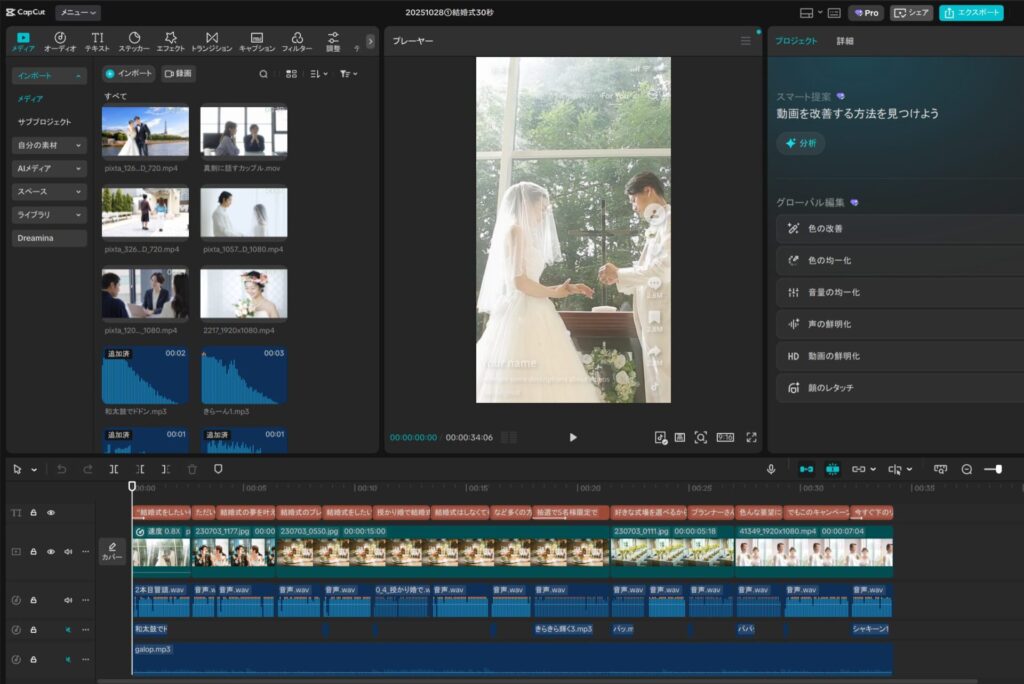
切り抜き動画の制作手順は、大きく5つのステップに分けられます。
以下では、初心者でも実践できる具体的なやり方を解説します。
切り抜きたい動画をDLする
まず、切り抜きたい元動画をダウンロードする必要があります。
YouTubeの動画をダウンロードする方法として、専用のツールやウェブサイトを利用する方法があります。
代表的なツールには、4K Video DownloaderやClipboxなどがありますが、利用規約を確認してから使用してください。
配信者が公式にダウンロードリンクを提供している場合は、そちらを利用するのが最も安全です。
ダウンロード時は、できるだけ高画質(1080p以上)の動画を選択すると、編集後の画質劣化を最小限に抑えられます。
編集ソフトに動画を取り込む
ダウンロードした動画を、選択した編集ソフトに取り込みます。
Adobe Premiere Proの場合、プロジェクトパネルにドラッグ&ドロップするだけで取り込みが完了します。
CapCutでは、アプリを起動後に「新しいプロジェクト」を選択し、ライブラリから動画を選ぶ手順です。
取り込んだ動画は、タイムラインにドラッグして配置すると編集作業を開始できます。
複数の動画を取り込む場合は、ファイル名を整理しておくと、後の作業がスムーズに進みます。
不要な箇所をカットする
タイムラインに配置した動画から、不要な部分を削除して必要な場面だけを残します。
カット編集は、視聴を維持するための最も重要な作業です。
長い沈黙、話題の転換、視聴者の興味が薄い部分は積極的にカットすべきです。
カット後は、前後のシーンが自然につながるよう、トランジション(画面切り替え効果)を追加すると視聴体験が向上します。
テロップをつける
テロップ(字幕)は、視聴者の理解を助け、動画の視聴維持率を高める重要な要素です。
配信者の発言内容を正確にテキスト化し、読みやすいフォントとサイズで表示します。
テロップの色は白または黄色が視認性が高く、黒い縁取り(アウトライン)を追加すると背景に埋もれません。
重要な発言やツッコミ部分は、フォントサイズを大きくしたり、色を変えたりして強調すると効果的です。
サムネイルを作る
サムネイルは、視聴者が動画をクリックするかどうかを決める重要な要素です。
魅力的なサムネイルを作成するには、PhotoshopやCanvaなどのデザインツールを使用します。
サムネイルには、動画の内容を端的に伝えるテキストを大きく配置してください。
文字数は10文字以内に抑え、視認性の高いフォント(太字のゴシック体など)を使用します。
YouTube推奨のサムネイルサイズは1280×720ピクセル(アスペクト比16:9)で、ファイルサイズは2MB以下に収める必要があります。
切り抜き動画をYouTubeに投稿する方法
編集が完了したら、動画をYouTubeにアップロードします。
YouTubeにログインし、右上の「作成」ボタンから「動画をアップロード」を選択します。
編集済みの動画ファイルをドラッグ&ドロップするか、「ファイルを選択」から動画を指定します。
タイトルには、メインキーワードとサブキーワードを自然に含めて、検索結果に表示されやすくします。
説明欄には、元動画のリンク、配信者への感謝、動画の要約を記載してください。
サムネイルをアップロードし、公開設定を「公開」または「限定公開」から選択して「公開」ボタンを押せば投稿完了です。
YouTubeで切り抜き動画を作るコツ

切り抜き動画の再生回数を伸ばすには、いくつかのコツがあります。
以下では、切り抜き動画制作で特に重要な2つのコツを紹介します。
目を引くサムネイルを作る
サムネイルは、視聴者が動画のクリック率を左右する決定的要素です。
配信者の印象的な表情やリアクションを大きく配置し、視覚的なインパクトを与えます。
「〇〇が△△した瞬間」「まさかの展開」など、視聴者の好奇心を刺激する表現を使います。
競合動画のサムネイルを分析し、どのようなデザインがクリック率を高めているかを研究すると良いでしょう。
ただし、誇張しすぎたサムネイルは視聴者に嫌われるため、動画内容と一致させることが重要です。
元動画投稿者の迷惑にならないコンテンツを作る
切り抜き動画は、著作権者がYouTubeに申し立てを行うことで、動画削除やアカウント停止に繋がるリスクを常に抱えています。
よって、配信者の意図に反する編集や、ネガティブな印象を与える切り抜きは避けるべきです。
特に、配信者が明確に「切り抜き禁止」と表明している部分は、絶対に使用しないでください。
長期的に切り抜き活動を続けるには、配信者にとってもメリットがある関係性を構築することが不可欠です。
まとめ:YouTubeの切り抜き動画を作るなら必ず許可を取る

YouTube切り抜き動画は、動画編集の練習や視聴者獲得の手段として有効ですが、必ず元配信者の許可を取る必要があります。
無許可での投稿は著作権侵害に該当し、チャンネル停止や法的措置のリスクを伴うからです。
スマホでも編集は可能ですが、高品質な動画を効率的に作成するにはPCが必須です。
切り抜き動画制作を始める際は、まず配信者に許可を取り、著作権とモラルを守った活動を心がけてください。
もし貴社が「YouTube運用で成果が出ていない」「チャンネル登録者数が伸び悩んでいる」といった課題を抱えているなら、ぜひ一度ご相談ください。
プロのコンサルタントが現状を分析し、貴社に最適な戦略をご提案します。今なら無料診断を実施中です。
\御社に最適な運用プランをご提案/
監修者

赤石 勇太郎
株式会社tegy 代表取締役
WebマーケティングおよびSEO戦略のスペシャリスト。YouTubeチャンネル・SNS運用支援、広告運用、映像制作など、デジタルマーケティングサービスをワンストップで提供。
最新のアルゴリズム動向に基づいた、本質的かつ再現性の高い施策により、クライアントのビジネス成長を最大化するためのWeb戦略立案に従事している。
