


#YouTube
YouTubeショート動画の作り方は簡単!iPhone・スマホ・PC別で徹底解説
YouTubeショート動画は、初心者でも簡単に作成できる短尺コンテンツです。
実は、PCがなくてもスマホ一台あれば、撮影から編集、投稿までできるって知っていましたか?
この記事では、iPhone・スマホ・PC別にYouTubeショート動画の作り方を詳しく解説します。
端末ごとの具体的な手順を理解すれば、今日からショート動画を投稿できるようになります。
初めての方でも迷わず実践できるよう、画面操作や編集のコツまで丁寧に説明していきます。
\御社に最適な運用プランをご提案/
「YouTube ショート動画」とは?

最長60秒の短い縦長動画
YouTubeショート動画とは、最長60秒までの縦型(9:16)動画です。
スマートフォンの画面に最適化された縦長のアスペクト比(9:16)で視聴されます。
短時間で情報を伝えられるため、視聴者の注意を引きやすい特徴があります。
TikTokやInstagramリールと同様のフォーマットで、若年層を中心に人気を集めており、スワイプ操作で次々と動画を楽しめます。
YouTubeショート動画の作り方は簡単!
YouTubeショート動画の作成は、特別なスキルや高額な機材を必要としません。
スマホ一台あれば、撮影・編集・投稿の全工程を完了できるからです。
さらに、1~2時間程度で編集できるほど手軽です。
YouTubeアプリには編集機能が標準搭載されており、テキスト追加や音楽挿入も簡単に行えます。
カット編集やフィルター適用など、基本的な編集作業はアプリ内で完結します。
YouTubeショート動画の端末別の作り方

PC
縦長フォーマットで動画を用意する
PCでショート動画を作成する際は、アスペクト比9:16の縦長動画を準備する必要があります。
解像度は1080×1920ピクセルが推奨されており、スマホ画面に最適化されます。
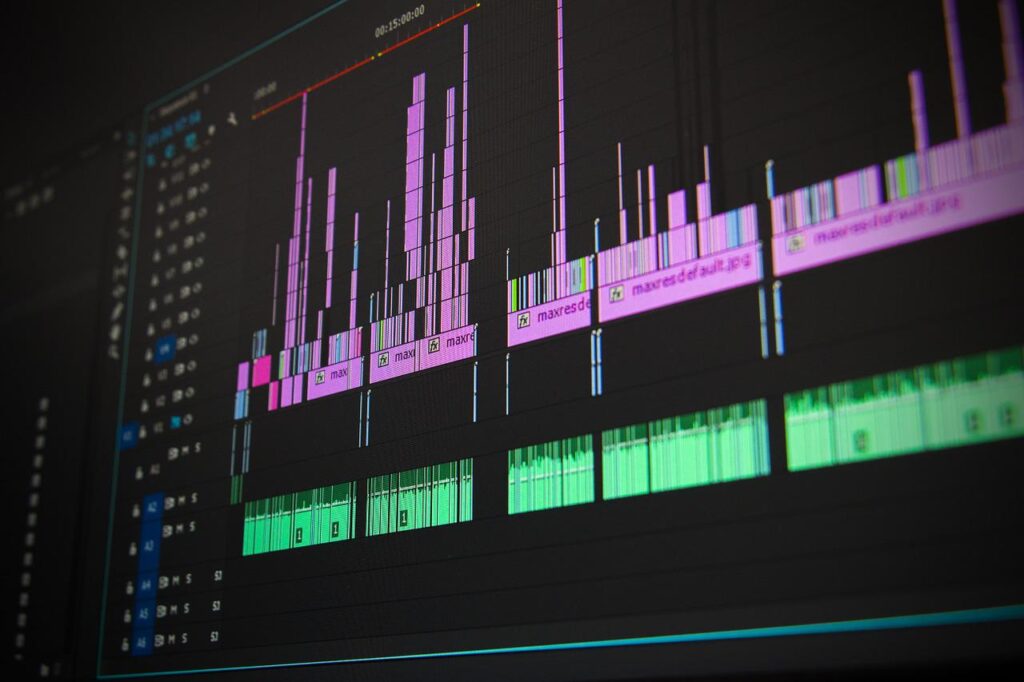
Adobe Premiere ProやFinal Cut Proなどの編集ソフトで、プロジェクト設定を縦長に変更してください。
動画の長さは60秒以内に収める必要があるため、タイムライン上で確認しながら編集します。
MP4形式で書き出すと、YouTubeへのアップロードがスムーズに進みます。
YouTube Studioにアクセスする
PCでYouTubeショート動画を作成するには、まずYouTube Studioにログインします。
ブラウザでYouTube Studioを開き、Googleアカウントでサインインしてください。
画面右上の「作成」ボタンをクリックすると、動画アップロードの選択肢が表示されます。
「動画をアップロード」を選択し、アップロード画面に進みます。
PCで編集した縦長動画ファイルをドラッグ&ドロップするか、「ファイルを選択」からアップロードしてください。
動画の詳細設定を行う
動画をアップロードしたら、タイトルと説明文を入力します。
タイトルまたは説明文に「#Shorts」というハッシュタグを必ず含めてください。
ハッシュタグを含めることで、YouTubeがショート動画として認識します。
サムネイルは縦長動画から自動的に抽出されますが、カスタムサムネイルも設定可能です。
視聴者層の設定で「子ども向けではない」または「子ども向け」を選択します。
公開設定を選択してアップロードする
動画の詳細設定が完了したら、公開範囲を選択します。
「公開」「限定公開」「非公開」の3つから選択でき、即座に公開する場合は「公開」を選びます。
予約投稿機能を使えば、指定した日時に自動的に動画を公開できます。
「次へ」ボタンを複数回クリックし、最終確認画面で「公開」をクリックします。
アップロード完了後、数分でショート動画フィードに表示されるようになります。
スマホ(iPhone)

YouTubeアプリを開く
iPhoneでYouTubeショート動画を作成するには、まずYouTubeアプリを起動します。
App Storeから最新版のYouTubeアプリをダウンロードし、Googleアカウントでログインしてください。
画面下部の中央にある「+」ボタンをタップすると、作成メニューが表示されます。
「ショート動画を作成」を選択すると、カメラ画面に切り替わります。
初回利用時にはカメラとマイクへのアクセス許可が求められるため、「許可」をタップしてください。
撮影ボタンを長押しして録画する
画面中央下部にある赤い録画ボタンを長押しすると、撮影が開始されます。
最大60秒まで連続で撮影できるため、指を離さずに長押しし続けてください。
複数のシーンを撮影したい場合は、録画ボタンを離して再度長押しすることで分割撮影できます。
画面上部のタイマー表示で、残り時間を確認しながら撮影を進めます。
撮影を終了する際は、録画ボタンから指を離すか、チェックマークをタップしてください。
音楽やテキストを追加する
撮影完了後、画面右側の編集ツールから音楽を追加できます。
「音楽を追加」をタップすると、YouTubeが提供する著作権フリーの楽曲ライブラリが表示されます。
好みの楽曲を選択し、動画に合わせて開始位置を調整します。
「テキスト」アイコンをタップすると、動画上に文字を配置できます。
フォントスタイル、色、表示タイミングを自由に設定し、視聴者にメッセージを伝えます。
タイトルと説明文を入力する
編集が完了したら、「次へ」ボタンをタップして投稿画面に進みます。
タイトル欄に、動画の内容を簡潔に表したタイトルを入力してください。
説明文には、動画の詳細情報やハッシュタグ「#Shorts」を含めます。視聴者層の設定で、コンテンツが子ども向けかどうかを選択します。
公開範囲を「公開」「限定公開」「非公開」から選択し、投稿準備を整えます。
「ショート動画をアップロード」をタップする
全ての設定が完了したら、画面右上の「ショート動画をアップロード」ボタンをタップします。
アップロード処理が開始され、数秒から数分で完了します。
アップロード完了後、「動画を表示」をタップすると、投稿したショート動画を確認できます。
動画はショート動画フィードに表示され、世界中の視聴者に届けられます。
投稿後もYouTube Studioから、いつでも編集や削除が可能です。
YouTube ショート動画の特徴とメリット

高度な編集が不要
YouTubeショート動画は、複雑な編集スキルを必要としません。
短尺コンテンツのため、カット編集とテキスト追加だけでも十分魅力的な動画を作れるからです。
YouTubeアプリ内の編集機能だけで、フィルター適用や音楽挿入が完了します。
プロフェッショナルな編集ソフトを購入する必要がなく、初期投資を抑えられます。
初心者でも数本制作すれば、基本的な編集技術を習得できます。
多くの視聴者にリーチできる
YouTubeショート動画は、通常の動画よりも視聴者に発見されやすい仕組みです。
専用フィードで表示されるため、チャンネル登録者数が少なくても多くの人に届きます。
YouTubeのアルゴリズムがユーザーの興味に基づいてショート動画を推薦するからです。
スワイプ操作で次々と動画が表示されるため、視聴完了率が高くなります。
バイラルする可能性が高く、一本の動画で数百万回再生を獲得する例も珍しくありません。
スマホ1台で編集可能
YouTubeショート動画は、スマホ一台で全工程を完結できます。
撮影・編集・投稿までをアプリ内で行えるため、外出先でもコンテンツ制作が可能です。
高価なカメラやPCを購入する必要がなく、初期コストを大幅に削減できます。
最新のiPhoneやAndroidスマホなら、4K画質での撮影も可能です。通勤時間や休憩時間を活用して、効率的にコンテンツを制作できます。
InstagramやTikTokに流用できる
YouTubeショート動画は、他のSNSプラットフォームでも活用できます。
縦長フォーマットはInstagramリールやTikTokと同じため、そのまま投稿可能です。
一度制作したコンテンツを複数のプラットフォームで展開すれば、制作効率が向上します。
各プラットフォームの視聴者層にリーチでき、総合的な露出を増やせます。クロスプラットフォーム戦略により、フォロワー獲得のチャンスが広がります。
YouTubeショート動画を作るときの注意点

大きな収益は期待できない
YouTubeショート動画は、通常の動画と比較して収益化が難しい側面があります。
ショート動画の広告収益は、通常動画よりも単価が低く設定されているからです。1再生あたり0.03円の場合もあります。
収益化パートナープログラムの要件を満たしても、ショート動画単体での収益は月数百円から数千円程度です。
長期的な収益化を目指す場合は、ショート動画をチャンネル成長の入口として活用し、通常動画への誘導を図る戦略が効果的です。
YouTubeショート動画を作るときのコツ

ジャンプカットを意識する
ジャンプカットは、動画の不要な部分を削除して視聴者の注意を維持する編集技法です。
話し言葉の「えー」「あのー」といった間を削除すると、テンポの良い動画になります。
ショート動画は60秒以内という制限があるため、無駄な時間を徹底的に削る必要があります。
Adobe Premiere ProやCapCutなどの編集ソフトには、無音部分を自動検出してカットする機能があります。
ジャンプカットを効果的に使うと、視聴維持率が20〜30%向上するケースもあります。
音量調整は必ず行う
音量調整は、視聴者に快適な視聴体験を提供するために不可欠です。
音声が小さすぎると内容が聞き取れず、大きすぎると不快感を与え、離脱につながるからです。
編集ソフトのオーディオメーターを確認しながら、BGMと音声のバランスを整えてください。
BGMは音声よりも10〜15dB低く設定すると、声が聞き取りやすくなります。
YouTubeショート動画を作るときのオススメアプリ
YouTube
YouTubeアプリは、ショート動画の撮影から投稿までを一貫して行える公式ツールです。
アプリ内で音楽追加、テキスト挿入、フィルター適用が可能で、別途編集ソフトを必要としません。
著作権フリーの楽曲ライブラリが充実しており、動画の雰囲気に合わせて選択できます。最もシンプルで直感的な操作性を求める初心者に最適なアプリです。
ただし、最低限の編集しかできないため、高品質な動画を作るなら専用アプリが必要です。
Canva
Canvaは、デザインテンプレートが豊富なオンライン編集ツールです。
ショート動画用のテンプレートが数千種類用意されており、選択するだけでプロ品質の動画を作成できます。
テキストアニメーション、トランジション効果、BGM挿入などの機能が無料プランでも利用可能です。
ブランドカラーやロゴを保存する機能があり、統一感のあるコンテンツ制作に役立ちます。
チーム共同編集機能により、複数人でプロジェクトを進める際にも便利です。
Capcut
CapCutは、TikTokを運営するByteDance社が開発した無料動画編集アプリです。
短尺動画の編集に特化しており、アニメーションのテンプレートが多数利用できます。
AIによる自動字幕生成機能が搭載されており、音声を認識して自動的にテキストを挿入します。
豊富なエフェクトやトランジションが用意され、トレンドに合わせた編集が可能です。
スマホアプリ版とPC版の両方が提供され、デバイスを問わず編集作業を継続できます。
Final Cut
Final Cutは、Apple社が開発したプロフェッショナル向け動画編集ソフトです。
Mac専用のソフトウェアで、MacBookやiMacでの動画編集に最適化されています。マグネティックタイムラインにより、クリップの移動や整理が直感的に行えます。
4K・8K動画の編集に対応し、高画質なショート動画制作が可能です。
買い切り型のソフトウェアで、一度購入すれば追加費用なしで使い続けられます。
Adobe Premiere Pro
Adobe Premiere Proは、映像制作業界で広く使用されているプロ向け編集ソフトです。
高度なカラーグレーディング、モーショングラフィックス、VFX合成などの機能を備えています。
Adobe Creative Cloudの他のソフト(After Effects、Photoshopなど)とシームレスに連携します。
プラグインやエクステンションが豊富で、作業効率を大幅に向上させられます。月額制のサブスクリプションモデルで、常に最新機能にアクセスできます。
YouTubeショート動画の作り方についてよくある質問

YouTubeショート動画のサイズは?
推奨アスペクト比は9:16(縦長)です。
解像度は1080×1920ピクセルが最適で、スマホの全画面表示に対応します。
投稿してもショート動画にならないのはなぜ?
主に、動画の長さとアスペクト比の不適合です。
- 動画が60秒を超えている場合
- アスペクト比が横長(16:9)や正方形(1:1)の場合
- 「#Shorts」ハッシュタグを含めていない場合
動画アップロード後、システムが処理を完了するまで数時間かかることもあるため、少し時間を置いて確認してください。
まとめ:YouTubeショート動画の作り方は簡単!今すぐ始めよう

YouTubeショート動画の作り方は、iPhone・スマホ・PCのいずれでも簡単に実践できます。
特別なスキルや高額な機材は不要で、スマホ一台あれば今日から始められます。
縦長フォーマット(9:16)と60秒以内という制限を守れば、誰でもショート動画を投稿可能です。
まずは一本目のショート動画を撮影・編集・投稿して、コンテンツ制作の楽しさを体験してください。
継続的に投稿を重ねることで、視聴者との繋がりが生まれ、チャンネルが成長していきます。
もし貴社が「YouTube運用で成果が出ていない」「チャンネル登録者数が伸び悩んでいる」といった課題を抱えているなら、ぜひ一度ご相談ください。
プロのコンサルタントが現状を分析し、貴社に最適な戦略をご提案します。今なら無料診断を実施中です。
\御社に最適な運用プランをご提案/
監修者

赤石 勇太郎
株式会社tegy 代表取締役
WebマーケティングおよびSEO戦略のスペシャリスト。YouTubeチャンネル・SNS運用支援、広告運用、映像制作など、デジタルマーケティングサービスをワンストップで提供。
最新のアルゴリズム動向に基づいた、本質的かつ再現性の高い施策により、クライアントのビジネス成長を最大化するためのWeb戦略立案に従事している。
