


#YouTube
YouTubeショートのサムネイル設定方法【すぐわかる】PC不可、iPhoneは可能
YouTubeショート動画のサムネイルが設定できない!と悩んでいませんか?
実は、ショート動画でサムネ設定をする方法はYouTubeアプリしかありません。ブラウザ、PCからは設定できないのです。
本記事では、YouTubeショート動画のサムネイル設定方法を詳しく解説します。
PCでアップロードした動画のサムネイル変更手順や、設定するメリット、注意点も紹介するので参考にしてください。
\御社に最適な運用プランをご提案/
YouTubeショートのサムネイルはPCでは設定不可

YouTubeショート動画のサムネイルは、PCのブラウザ版YouTube Studioでは変更できません。
公式のヘルプページでも、サムネイルの設定はモバイルアプリからのみ可能と書かれています。
PCで投稿⇒スマホアプリで設定
PCでアップロードしたショート動画のサムネイルを変更したい場合は、スマホのYouTubeアプリでアクセスする必要があります。
以下手順を参考に設定してください。
YouTubeショートのサムネイル設定方法【iPhone】
iPhoneやAndroidなどのスマホから、YouTubeショート動画のサムネイルを設定する具体的な手順を解説します。
以下のステップに従って、誰でも簡単にサムネイルを変更できます。
YouTubeアプリを開く
まず、YouTubeアプリを開いて以下の順番でタップします。
- 「ショート」タブから動画を選択
- 左下の「マイページ」
- 上部アイコン下の「チャンネルを表示」
ブラウザではできないので注意してください。
アプリから設定
スマホで該当のショート動画を開いたら、YouTubeアプリから編集画面に進みます。
- 動画右上にある「︙」をタップ
- 「編集」を選択
- 左上の「🖋」マークをタップ
- 画面下部のシークバーからサムネイルにしたい箇所を選択
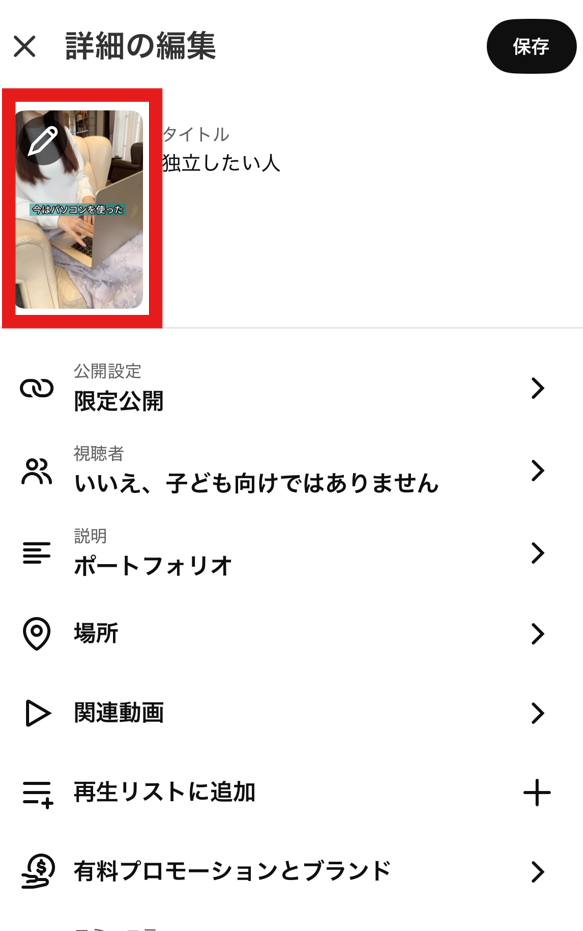
動画内の任意のフレームを選んでサムネイルとして設定できるので、視聴者の興味を引く場面を選びましょう。
設定が完了したら「保存」をタップすれば、サムネイルの変更が反映されます。
変更が反映されたか確認
サムネイルの変更を保存した後は、実際に反映されているか確認しましょう。
YouTubeアプリやブラウザで自分のチャンネルページを開き、該当動画のサムネイルをチェックします。
変更が反映されるまで数分かかる場合があるので、少し時間を置いてから確認してください。
視聴者が見る画面でも正しく表示されているか、スマホとPCの両方で確認すると安心です。
サムネイルが意図した通りに表示されていれば、設定作業は成功しています。
YouTubeショート動画のサムネイルを設定するメリット3つ

YouTubeショート動画のサムネイルを適切に設定することで、さまざまな効果が期待できます。
ここでは、サムネイルを設定する主なメリットを3つ紹介します。
クリック率(再生率)が向上する
サムネイルを設定し直すことで、再生回数や視聴時間の増加につながる可能性があります。
魅力的なサムネイルを設定すれば、視聴者の目を引きクリック率が高まるからです。
サムネイルは視聴者が動画タップするかどうかを決める最初の要素です。
さらに、YouTubeのアルゴリズムは、クリック率の高い動画をより多くおすすめ表示する傾向があります。
通常の横長動画と同様に、第一印象が非常に重要になります。
動画の内容を効果的に伝えられる
サムネイルを設定することで、視聴者が動画の内容を一目で判断できるようになります。
動画のハイライトシーンや重要なメッセージが映っているフレームを選ぶと効果的です。
内容が一目で伝わるサムネイルは、クリック率の向上に大きく影響します。
結果として、視聴完了率の向上にもつながり、YouTube側からの評価も高まるはずです。
チャンネルのブランディングができる
サムネイルのトンマナに一貫性を持たせることで、チャンネルのイメージを確立できます。
似たような構図や色使いのサムネイルを選ぶと、視聴者がすぐにあなたの動画だと認識できるようになるからです。
サムネイルの統一感がないと、せっかくファンがついても他チャンネルの動画だと思われ、スルーされてしまう可能性があります。
長期的にチャンネルを成長させたい場合、サムネイル戦略は欠かせない要素です。
YouTubeショート動画のサムネイル設定に関する注意点3つ

YouTubeショート動画のサムネイル設定には、いくつかの制限や注意すべき点があります。
以下の3つのポイントを押さえておきましょう。
ブラウザからでは設定できない
前述の通り、YouTubeショート動画のサムネイルはブラウザ版では変更できません。
PCのYouTube StudioやスマホのブラウザからYouTubeにアクセスしても、サムネイル編集機能は利用できないのです。
必ずiPhoneやAndroidのYouTube公式アプリを使用する必要があります。
動画内のシーンから選ぶ必要がある
YouTubeショート動画のサムネイルは、画像をアップロードして設定することができません。
通常の長尺動画では、Photoshopなどで作成したカスタムサムネイルをアップロード可能です。
しかし、ショート動画では動画内のフレームから選ぶやり方しかできないのです。
そのため、撮影や編集の段階でサムネイル用の場面を意識して作る必要があります。
まとめ:YouTubeショート動画のサムネイル設定方法はアプリのみ

YouTubeショート動画のサムネイルは、PCのブラウザでは設定できません。
設定できるツールは、iPhoneやAndroidのYouTube公式アプリのみです。
画像をアップロードして設定することはできず、動画内のフレームから自由に選択する方式です。
視聴者の目を引くサムネイルを設定すれば、再生回数とチャンネル登録者数の増加につながります。
YouTubeで収益が伸びない!とお悩みの方は…
もし貴社が「YouTube運用で成果が出ていない」「チャンネル登録者数が伸び悩んでいる」といった課題を抱えているなら、ぜひ一度ご相談ください。
プロのコンサルタントが現状を分析し、貴社に最適な戦略をご提案します。今なら無料診断を実施中です。
\御社に最適な運用プランをご提案/
監修者

赤石 勇太郎
株式会社tegy 代表取締役
WebマーケティングおよびSEO戦略のスペシャリスト。YouTubeチャンネル・SNS運用支援、広告運用、映像制作など、デジタルマーケティングサービスをワンストップで提供。
最新のアルゴリズム動向に基づいた、本質的かつ再現性の高い施策により、クライアントのビジネス成長を最大化するためのWeb戦略立案に従事している。
